今年は展示会などでOculus Riftに触れる機会が結構ありました。
あー、そういえば、CardBoard作りたいと思ってて結局つくってないなー・・・
そんなことをちょっと考えていたら、先日たまたま某百円均一ショップに行ったとき、去年読んだ、グーグルのヘッドマウントディスプレイを自作してみるという記事で使っていたミニルーペを発見!
ということで、作ることにしました。GoogleCardboard。
だいぶ今更感もありますが。
で、公式サイトにいってみたら、今年の5月、Google I/O 2015というイベントで新型CardBoard (version2.0)が発表され、サイトからダウンロード出来る自作マニュアルも、秋頃から新しいのに変わってたみたいです。
試しに落としてみましたが、展開図や必要パーツがわかりやすかった旧式に比べ、新型のマニュアルちょっとわかりづらくなっていたので、まずは旧式から作ってみることにしました。
(旧マニュアルは去年、作ってみようと思って落としてありました。)
————————————————-
今回の決めごと
1)段ボール以外のパーツは出来るだけ百均で調達。
2)なるべくカッターと定規を使わず、ハサミでフリーハンド。
3)平日深夜に作業する。
————————————————-
1)は、まあ高いレンズは買えないし、そもそも百均ルーペを見つけたのがきっかけだったので。
2)は、最近、娘(幼稚園)とハサミで工作するのが楽しいので。(楽しすぎて、先日、あの”わくわくさん”の教室とかいってみました!)
3)は、仕事が終電帰りなので、「仕事の後の趣味」というのに憧れてましてw
百均で買ったものは、ほぼ前述のページを参考に、同じモノを買いました。
あと、黒の布テープ。
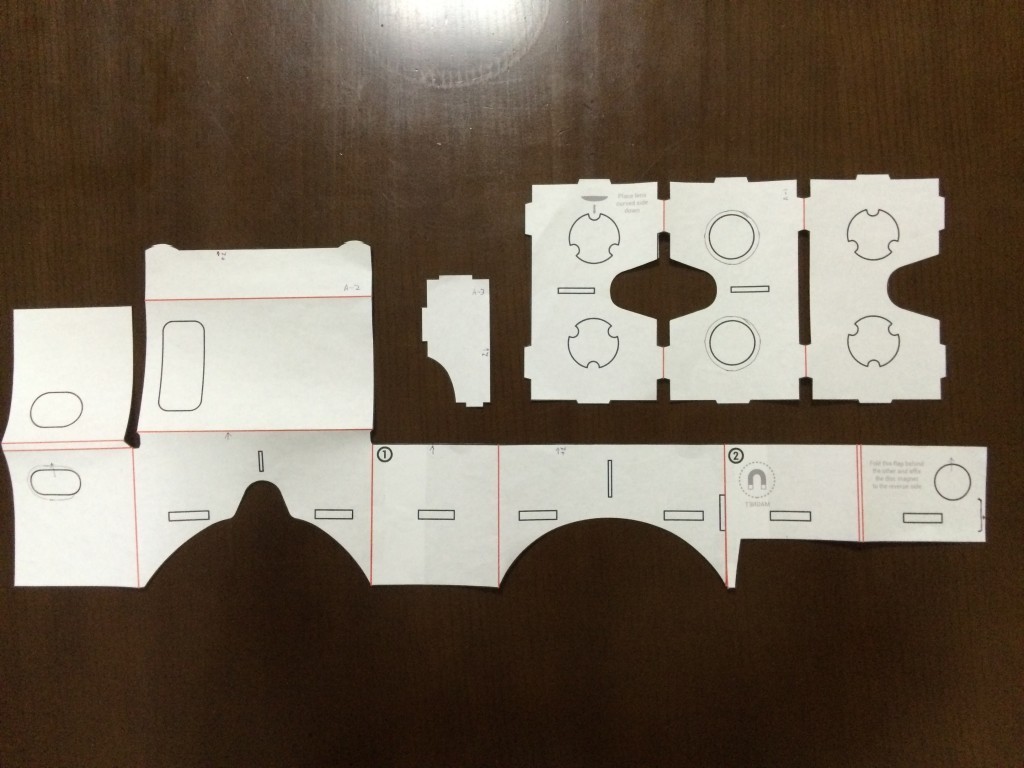
手順1:型紙を印刷して切り抜く
まずは自作マニュアルの型紙をA4用紙に印刷して切り抜きます。
手順2:段ボールに型紙を貼って切る
次に型紙を段ボールに貼って段ボールを切り抜きますが、百均ルーペは公式のCardBoardで推奨されているレンズと焦点距離が違います。
僕もレンズ全く詳しくないのでGoogle先生に聞いてみたところ、
「推奨レンズよりおよそ1cm長い」
とのこと。
なので、3枚ある型紙のうち、レンズを挟むもの以外の2枚は、
段ボールに貼るときに適当に分断してレンズとスマホとの距離が1cm長くなるように調整して貼っています。
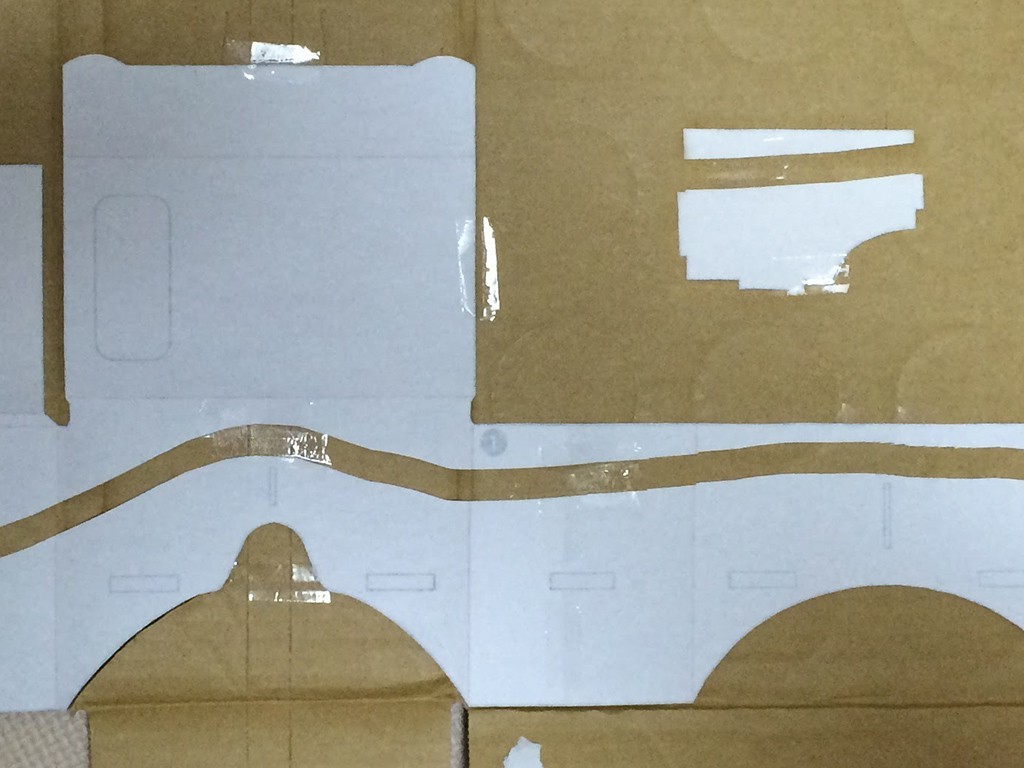
で、切り抜いたのがこちら。
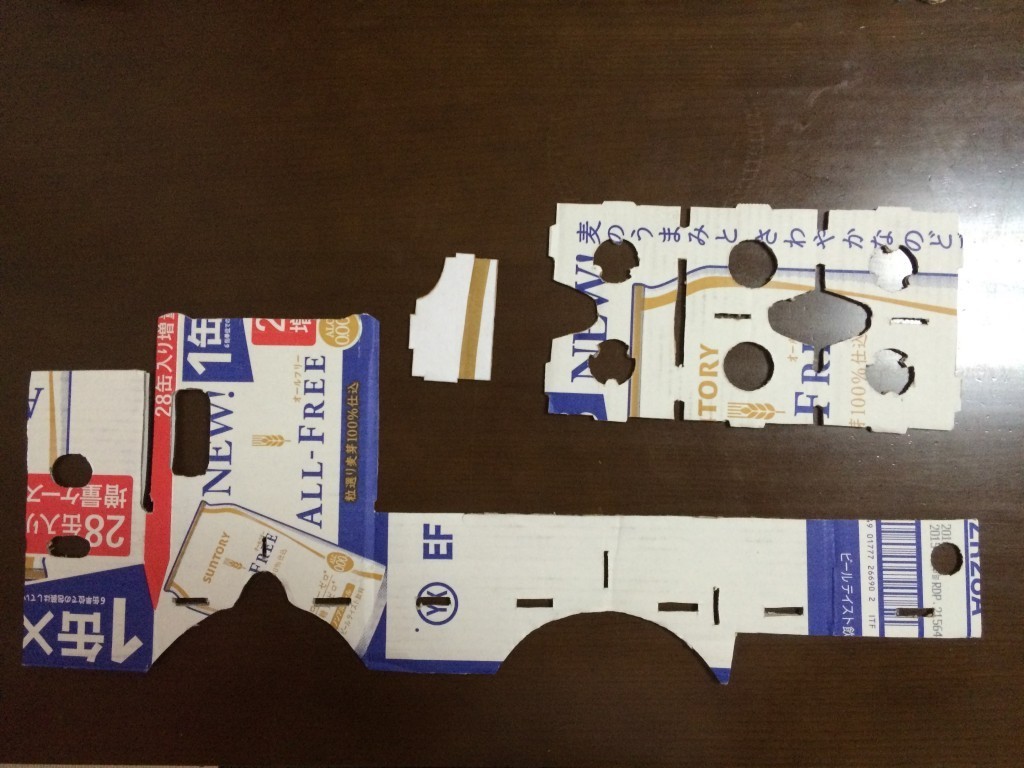
さっきの型紙と比べて、微妙に長さが変わっているの、わかりますでしょうか?
手順3:組み立てる
あとは組み立てるだけです。
上部と”フタ”のところにファスナーテープを貼り、スマホをはさんで閉じられるようにします。
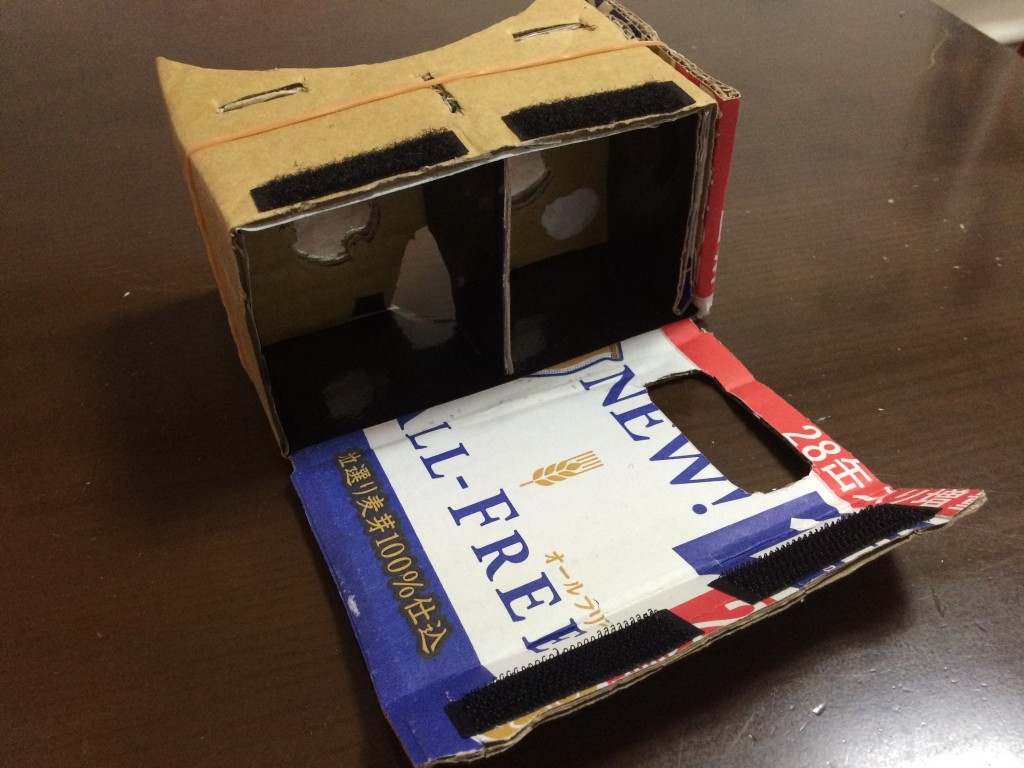
左手側に磁石をつけるところが若干迷うかもしれませんが、”2つの磁石で段ボールを挟む”イメージです。
この磁石が、実際VRアプリなどをみたときにボタン(スイッチ)の役割になります。
組み立てた際にちょっと手を入れたところは
1.内側に黒いガムテープを貼る
レンズを覗いたときに、若干、本体内側の段ボールが視界に入るので、
黒いガムテープを貼って気にならないようにしました。
2.磁石に滑り止め
左手側の磁石は下に下げることによって、スマホの磁力センサーが働き、
見てる間は画面をタッチできないVRアプリの、唯一のボタンになります。
が、これ、百均の磁石だと、滑ってうまく下に下げられなかったので、
滑り止めに「ファスナーテープ」を小さく切って貼りました。
手順4:完成!!
以上で完成です。

段ボール切り抜いてる時は、段ボールのパッケージ柄を表に持ってくるつもりだったんですが、裏表間違って切っちゃったらしく、組み立てたら無地でしたw
体験アプリの紹介は今回は割愛するので、AppStoreやGooglePlayなどで、”cardboard”や”VR”などで検索して下さい。
GooglePlayは結構アプリ充実していますが、
AppStoreはまだまだラインナップが少ないです・・・
iPhoneお使いの方は、とりあえずの体験であれば
公式アプリや、シンプルなVR Jump Tourなんかがオススメです。
それでは、良いVRライフを!!!
コメントを残す