ag factory

仕事終わってから何かやろう。

Month: 12月 2015

100均GoogleCardBoardでも作ってみよう(v2.0試作篇)

前回、GoogleCardBoardがバージョンアップして、自作マニュアルがちょっと難しくなったと書きました。

まあ、一端挫折して旧型に逃げたと。

逃げっぱなしはよろしくないですよね。
せっかくこの、世間より一歩遅いタイミングで作って、で、ちょうどその少し前に新バージョンになったとあれば、新型を作らない意味はないですよ。

ということで、新型(version2.0)作ります。

後でも書きますが、前回挫折の原因となったのが、

ButtonConductiveStrip

このパーツ。

“conductive strip”というパーツで、マニュアルを見ると
Metallized fabric (polyester Ni/Cu)
と書いてありました。

直訳すると、導電性布(ポリエステル ニッケル/銅)
詳しくないですが、
ニッケル/銅被覆ポリエステル織布
とかが日本語表記ぽいです。

要するに、スマホにタッチできる手袋の指先とかに使われている素材らしいです。

“導電性布”とかで検索すると専門サイトとかで普通にテープ売りされてましたが、どれもそれなりの値段。
でも低価格縛りは外せないですよね。
さすがに百均では無理そうだったので、せめてアマゾンで安さで選びました。
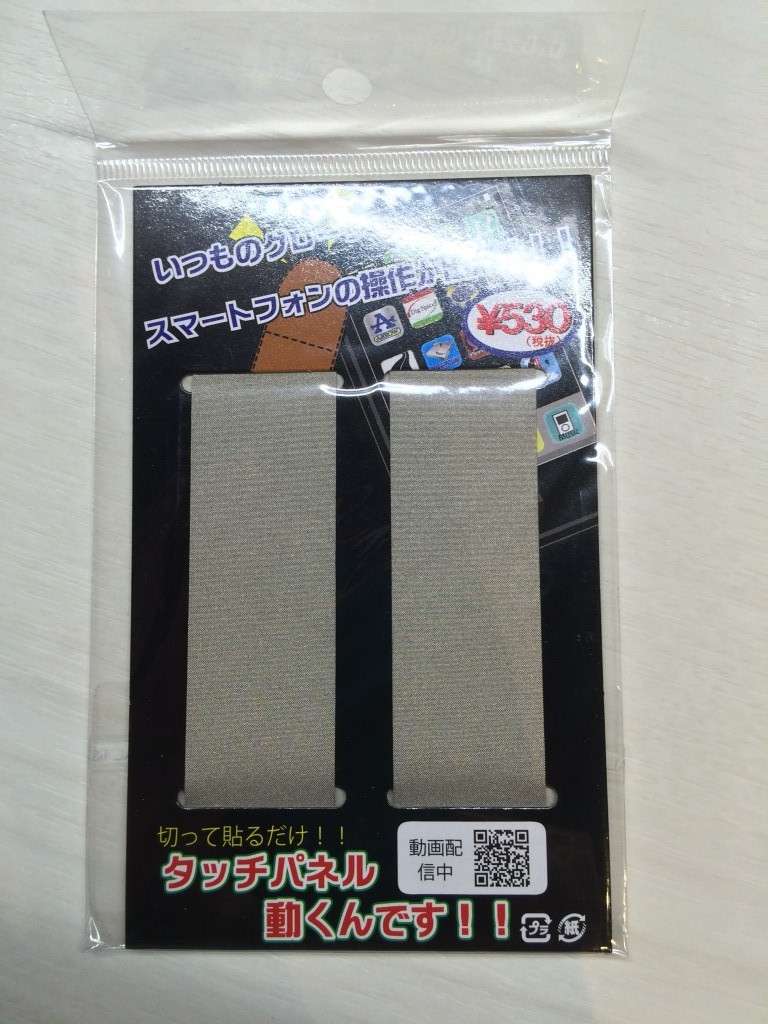
IMG_4578
Nプロジェクト(N PROJECT) タッチパネル 動くんです! ! 00021

ということで、これで障害は取り除かれました。

さて、下準備が整ったところで、いきましょうか。

今回もお約束は同じく。
————————————————-

1)段ボール以外のパーツは出来るだけ百均で調達。
2)なるべくカッターと定規を使わず、ハサミでフリーハンド。
3)平日深夜に作業する。

————————————————-
まあ、1)に関しては、前述の導電性布が無理だったので、そこだけ目をつぶりました。
それと、今回は、とりあえずの試作版ということで、段ボールじゃなくてただの厚紙で作りました。

用意したものは
・型紙
・厚紙
・導電性布
・ダイソーミニルーペ
・ファスナーテープ
・ガムテープ
です。

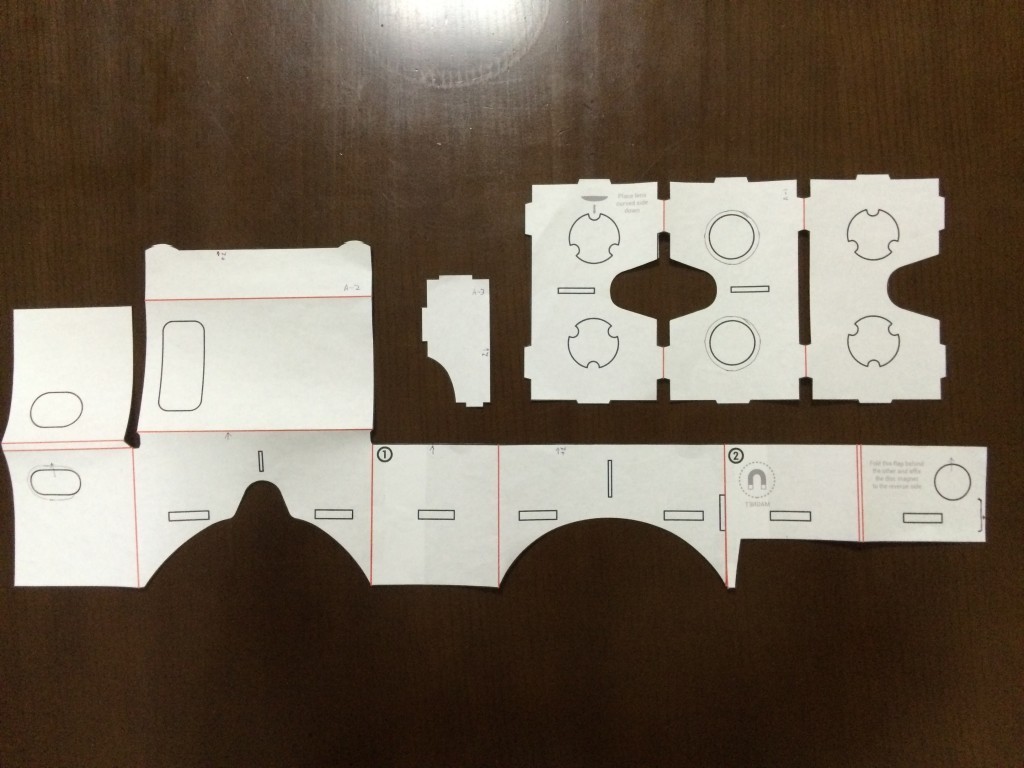
手順1:型紙を印刷して切り抜く

今回もまずは公式サイトから自作キット一式をダウンロードします。
型紙は【Google Cardboard IO 2015 Technical Drawings】というフォルダに(いくつかのファイルタイプで)入っています。
僕はとりあえずpdfを使用しましたが、(pdfは)旧型と違って今回はなぜか、実寸になっていなかったパーツがあったので、illustratorで開いてサイズを実寸に合わせてからプリントアウトしました。

IMG_4564

手順2:段ボールに型紙を貼って切る

基本は前回と同じです。
今回はマニュアルにレンズの種類や仕様もいろいろ書いてありましたが、基本は旧型と同じ仕様のレンズを基準としていると予想して(信じて)、とりあえずレンズの距離を1cm伸ばしました。
また、レンズの穴も大きかったので、ミニルーペのサイズに合わせ一回り小さくしています。
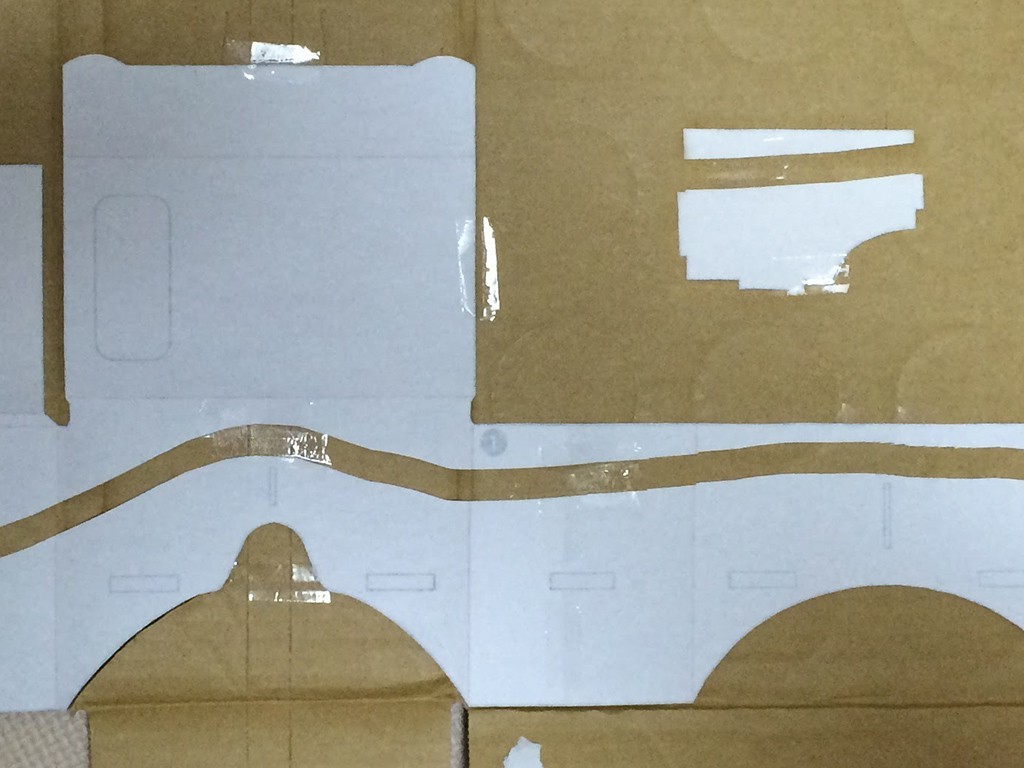
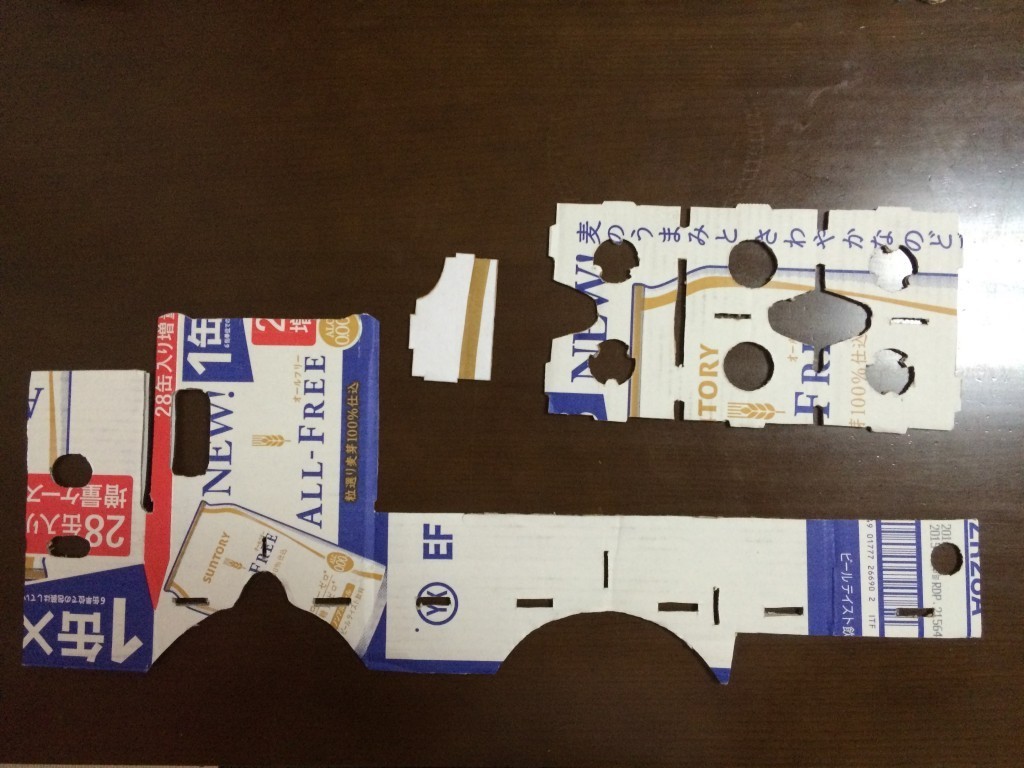
IMG_4723
IMG_4792
こんなかんじ。

手順4:例のパーツの準備

で、例の、”conductive strip”です。
本当は、導電性布を型紙のカタチに切るんだと思うんですが、まあ、百均精神で作ってると、2枚500円て、高い!
IMG_4787
これ1枚で250円て!!

ということで、こんな感じになりました。

IMG_4753

とりあえずコピー用紙を切って、必要部分だけ導電性布シールを貼る。

左の半円の所が指を乗せるスイッチ部分。
右上の台形の出っ張りが、スマホに触れる部分みたいなので、とりあえずその2カ所を繋いでいます。
シール切り貼りしていて、シールの接合部分(切れ目)が心配だったんですが、ピッタリ合わせて貼れば大丈夫そうでした。
(実際に半円部分を持って台形部分でスマホが反応するか試しました。)

手順4:組み立てる

いよいよ組み立てです。
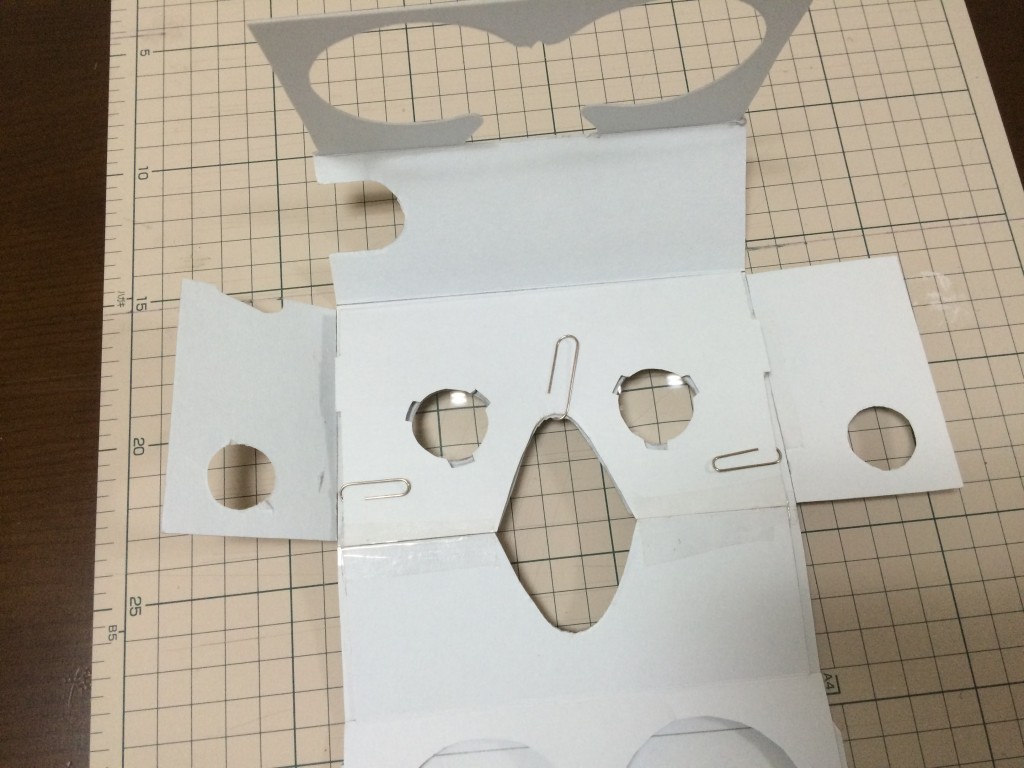
※試作なので、一部、クリップや透明テープで仮止めしてます。

1.まずはレンズ穴が4つ空いてるパーツにレンズを挟み込み、もう一つのレンズ穴パーツの上に重ねます。
IMG_4794

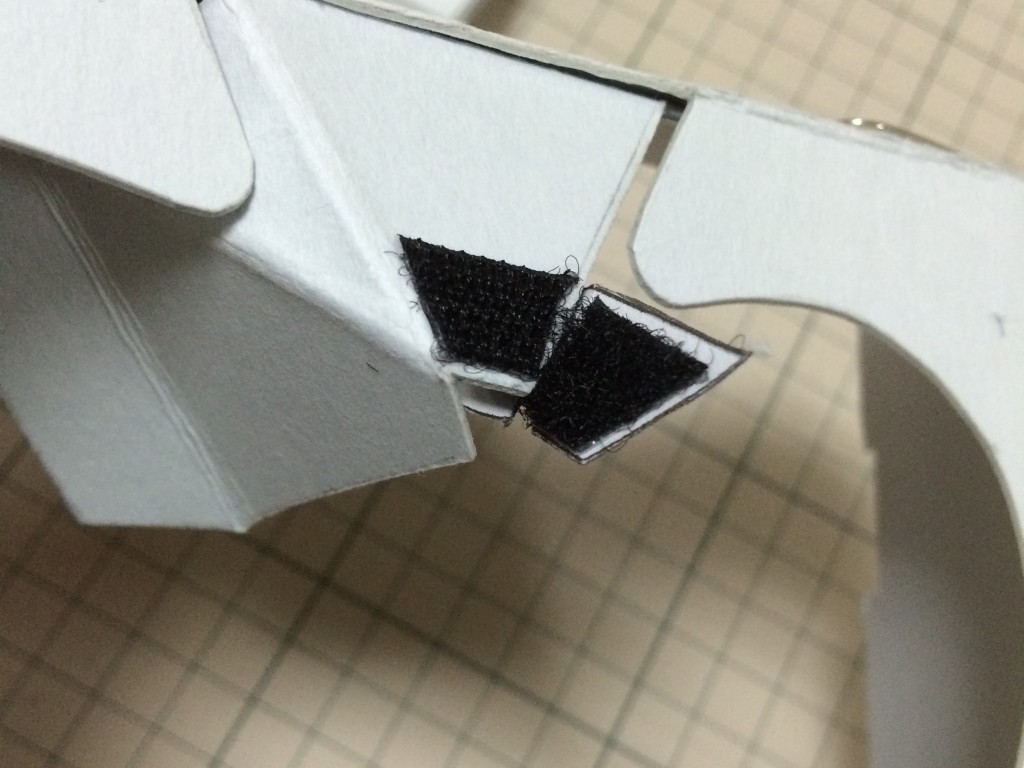
2.一番ちいさい本体パーツを箱型に折り、導電性布を貼ったパーツを挟み込み、1の上に載せます。
IMG_4795

ちなみに、台形の先には”Conductive Pillow”という、ソフトウレタン材の小さい枕みたいなパーツを挟むことになっていますが、まあ、ないので、導電性布を取り外しできるようにということも兼ねて、ファスナーテープをつけました。
IMG_4793

3.全体を箱型に組み立てます。
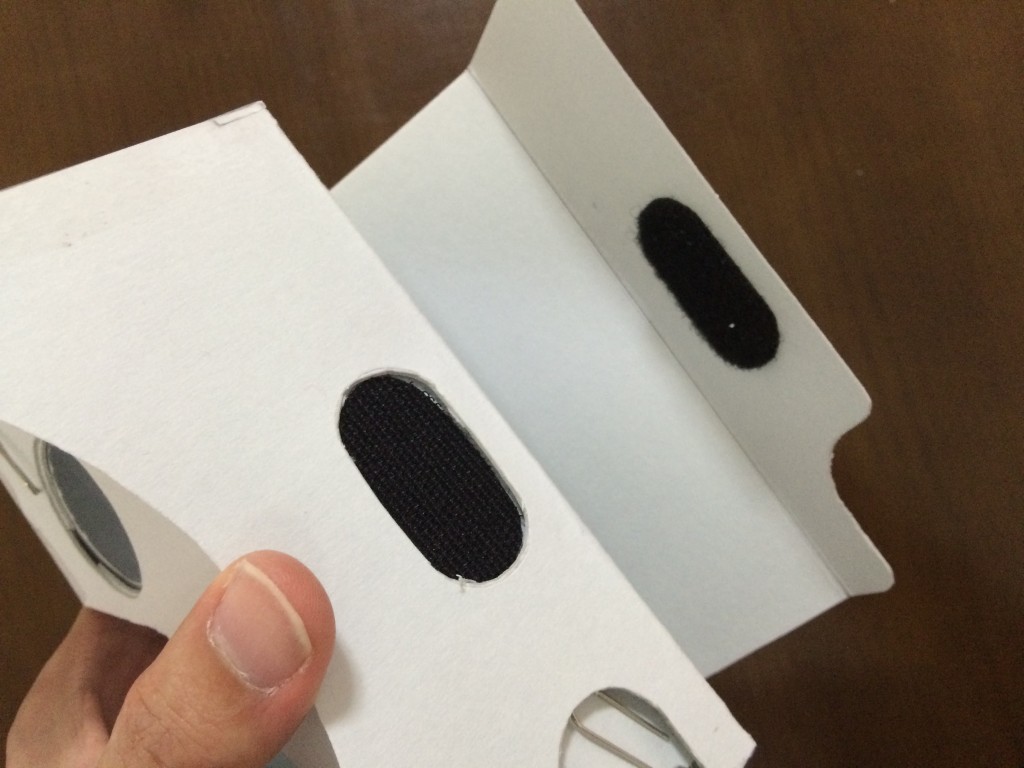
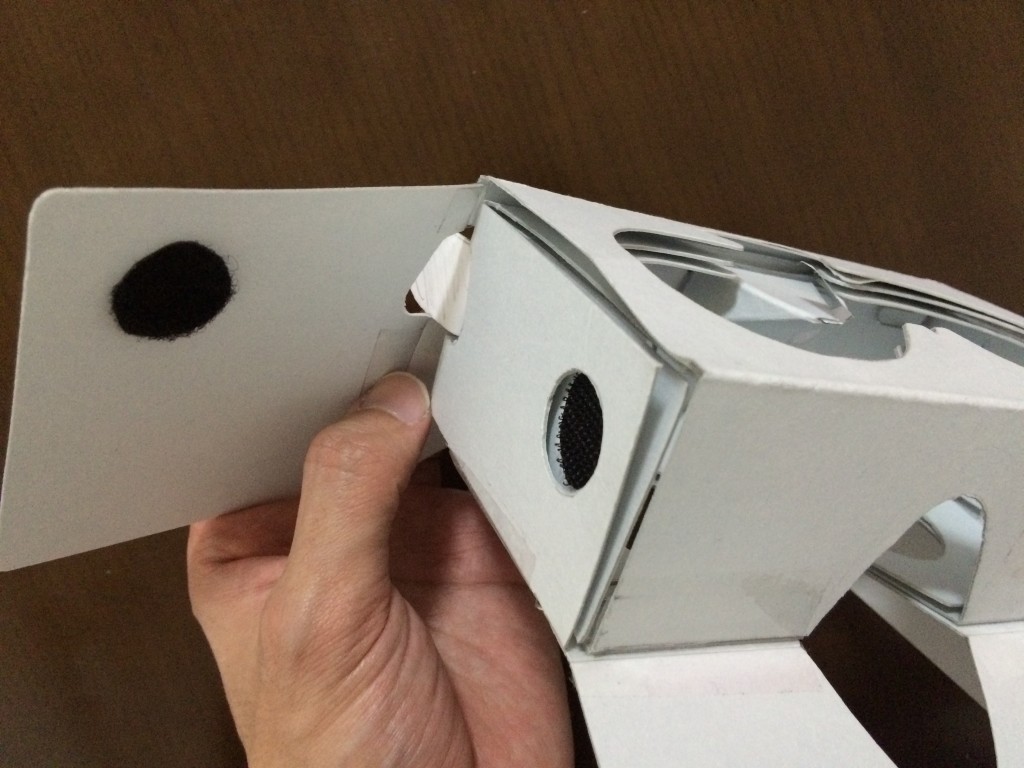
組み立てると、厚紙(段ボール)が何枚か重なっていますが、一番外側のカバーをめくったところ(外側から2枚目の段ボール)に、上部に楕円形ひとつ、左右に円形がひとつずつ、計3つの穴が空いています。
それぞれの形にファスナーテープを切り抜き、片方は3枚目、もう片方は外側の段ボールの内側に貼って、2枚目の穴を挟むようにして閉じます。
(一応、ファスナーテープの型も型紙にあります。)
IMG_4735
IMG_4734

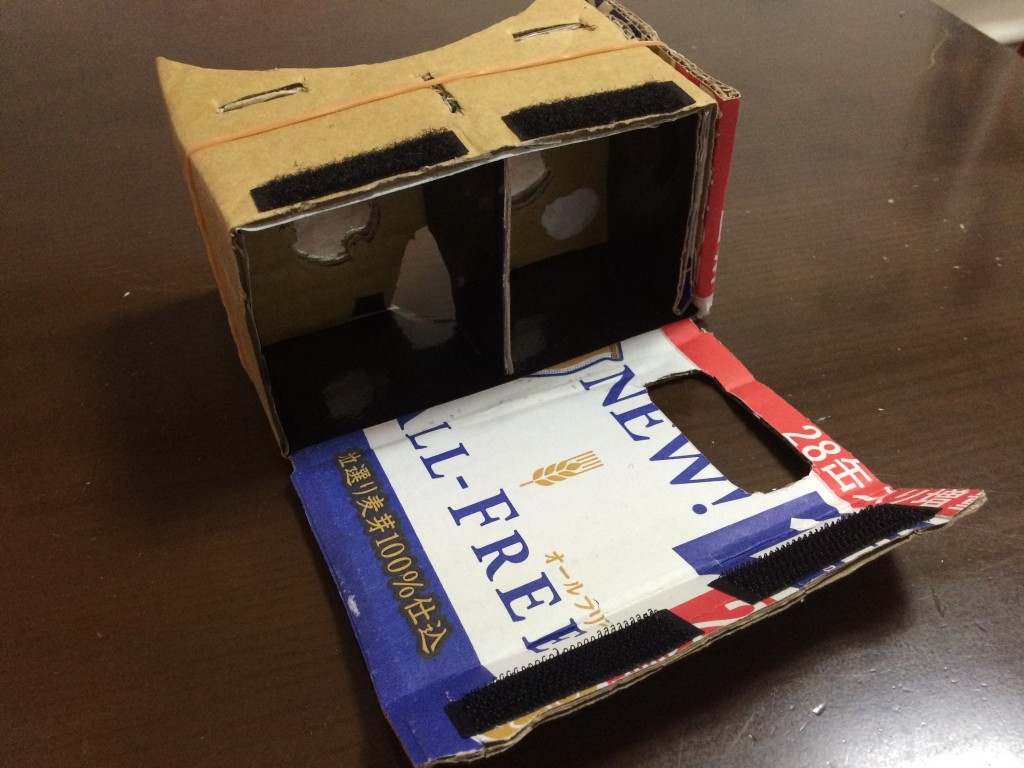
で、閉じるとこんな感じです。
IMG_4797
IMG_4798

完成ーー!!!!

スイッチも良い感じに作動しました。

さて、実は意外と厚紙でも普通にスマホ入れて使えたのでどうしようかと思ってる節もありますが、試作ってことにしてあるので、次は本作を作るための段ボールを探すことにします。
100均GoogleCardBoardでも作ってみよう(v1.2篇)

今年は展示会などでOculus Riftに触れる機会が結構ありました。

あー、そういえば、CardBoard作りたいと思ってて結局つくってないなー・・・

そんなことをちょっと考えていたら、先日たまたま某百円均一ショップに行ったとき、去年読んだ、グーグルのヘッドマウントディスプレイを自作してみるという記事で使っていたミニルーペを発見!

ということで、作ることにしました。GoogleCardboard。
だいぶ今更感もありますが。

で、公式サイトにいってみたら、今年の5月、Google I/O 2015というイベントで新型CardBoard (version2.0)が発表され、サイトからダウンロード出来る自作マニュアルも、秋頃から新しいのに変わってたみたいです。

試しに落としてみましたが、展開図や必要パーツがわかりやすかった旧式に比べ、新型のマニュアルちょっとわかりづらくなっていたので、まずは旧式から作ってみることにしました。
(旧マニュアルは去年、作ってみようと思って落としてありました。)

————————————————-

今回の決めごと
1)段ボール以外のパーツは出来るだけ百均で調達。
2)なるべくカッターと定規を使わず、ハサミでフリーハンド。
3)平日深夜に作業する。

————————————————-

1)は、まあ高いレンズは買えないし、そもそも百均ルーペを見つけたのがきっかけだったので。
2)は、最近、娘(幼稚園)とハサミで工作するのが楽しいので。(楽しすぎて、先日、あの”わくわくさん”の教室とかいってみました!)
3)は、仕事が終電帰りなので、「仕事の後の趣味」というのに憧れてましてw

百均で買ったものは、ほぼ前述のページを参考に、同じモノを買いました。
あと、黒の布テープ。

手順1:型紙を印刷して切り抜く

まずは自作マニュアルの型紙をA4用紙に印刷して切り抜きます。

IMG_4521

手順2:段ボールに型紙を貼って切る

次に型紙を段ボールに貼って段ボールを切り抜きますが、百均ルーペは公式のCardBoardで推奨されているレンズと焦点距離が違います。
僕もレンズ全く詳しくないのでGoogle先生に聞いてみたところ、
「推奨レンズよりおよそ1cm長い」
とのこと。

なので、3枚ある型紙のうち、レンズを挟むもの以外の2枚は、
段ボールに貼るときに適当に分断してレンズとスマホとの距離が1cm長くなるように調整して貼っています。

IMG_4525_trm

で、切り抜いたのがこちら。
IMG_4526

さっきの型紙と比べて、微妙に長さが変わっているの、わかりますでしょうか?

手順3:組み立てる

あとは組み立てるだけです。
上部と”フタ”のところにファスナーテープを貼り、スマホをはさんで閉じられるようにします。

IMG_4528

左手側に磁石をつけるところが若干迷うかもしれませんが、”2つの磁石で段ボールを挟む”イメージです。
この磁石が、実際VRアプリなどをみたときにボタン(スイッチ)の役割になります。

組み立てた際にちょっと手を入れたところは

1.内側に黒いガムテープを貼る

レンズを覗いたときに、若干、本体内側の段ボールが視界に入るので、
黒いガムテープを貼って気にならないようにしました。

2.磁石に滑り止め

左手側の磁石は下に下げることによって、スマホの磁力センサーが働き、
見てる間は画面をタッチできないVRアプリの、唯一のボタンになります。

が、これ、百均の磁石だと、滑ってうまく下に下げられなかったので、
滑り止めに「ファスナーテープ」を小さく切って貼りました。

手順4:完成!!

以上で完成です。

IMG_4527

段ボール切り抜いてる時は、段ボールのパッケージ柄を表に持ってくるつもりだったんですが、裏表間違って切っちゃったらしく、組み立てたら無地でしたw

体験アプリの紹介は今回は割愛するので、AppStoreやGooglePlayなどで、”cardboard”や”VR”などで検索して下さい。

GooglePlayは結構アプリ充実していますが、
AppStoreはまだまだラインナップが少ないです・・・

iPhoneお使いの方は、とりあえずの体験であれば
公式アプリや、シンプルなVR Jump Tourなんかがオススメです。

それでは、良いVRライフを!!!

新規ブログ開設のお知らせ

はじめまして。
サムライです。

只今、2015年の暮れ。
先日仕事納めも無事に終わり、
忘年会で肉と酒をたらふく喰らって
まだ若干二日酔いな感じの残る、
そんな年末年始休みをだらだらと過ごす30代後半の2児の父です。

とりあえず、来年なにしようかなーと考えていましたが
まだこれといってきまらず、
ただまあ、何かはしたいなーと思い、
とりあえず、何年ぶりかにブログを始めて見ることにしました。

まあ、ブログが「何かしたい」の”何か”ではなく、
まあ”何か”したときに、それを記録するツールになればなーという感じです。

もともと文章力も低いので、結構な駄文になってしまいそうな上に、
まだ肝心のネタも決まってないので更新するかもわからないですが、
なにかの間違いでここにたどり着いちゃったあなた、
どうか、おっさんの戯れ言を生暖かーく見守ってやって下さい。

© 2026 ag factory

Theme by Anders NorenUp ↑